



Kilka miesięcy temu przedstawiłem na HelpMac.pl metodą, jak za pomocą programu Kontakty wbudowanego w OS X przenieść bazę numerów do pliku vCard. Ta sama operacja jest też możliwa za pomocą strony iCloud. Zaletą tej metody jest to, że do jej przeprowadzenia wystarczy zwykły komputer, czyli także taki z systemem Windows czy Linux. Da się ją przeprowadzić również z poziomu Androida!
Słowem wstępu: metoda ta przydaje się zawsze gdy chce się przesiąść na inne urządzenie z telefonu iPhone. W takim wypadku wystarczy pobrać uniwersalną wizytówkę vCard i wgrać ją na dowolny inny system, a wszystkie kontakty zostaną przeniesione.
- Należy zacząć od uruchomienia strony iCloud.com i zalogowaniu się, podając swoje Apple ID.
- Po zalogowaniu powinno pojawić się takie okno zawierające wszystkie opcje dostępne w usłudze iCloud:
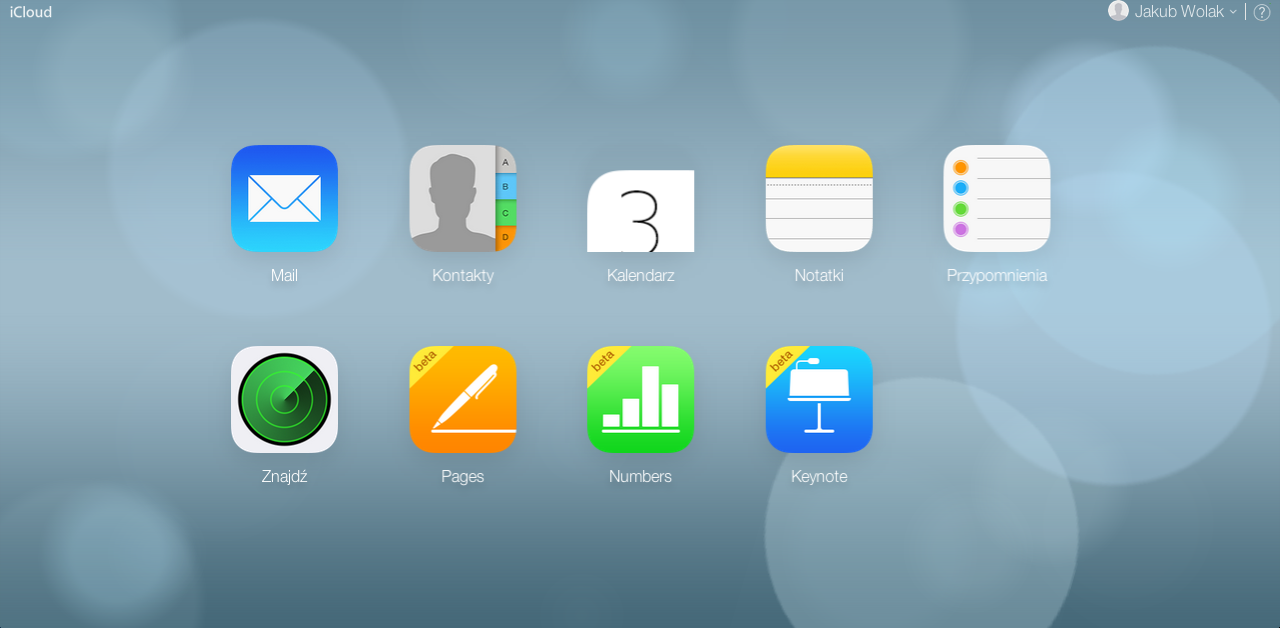
- Klikamy w ikonę Kontakty
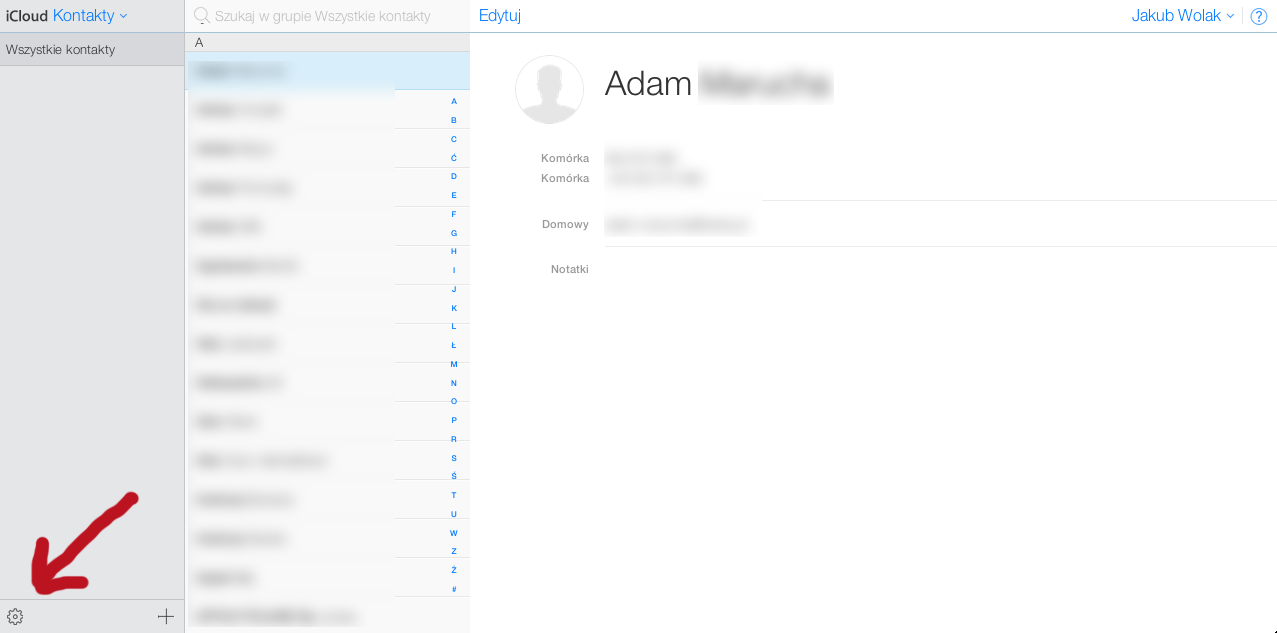
- Teraz w tym oknie klikamy w opcję ustawień znającą się w lewym dolnym rogu:
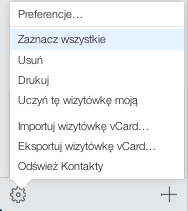
- Teraz zaznaczamy wszystkie kontakty, klikając w opcję “Zaznacz wszystkie”:
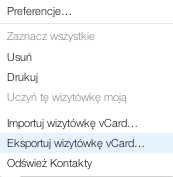
- I wybieramy opcję eksportuj wizytówkę vCard.
- Teraz wystarczy zapisać taką wizytówkę na lokalnym dysku i wgrać ją do dowolnego innego urządzenia.
Fot1. FreeImages.com





8 replies on “Eksportowanie kontaktów do pliku vCard za pomocą strony iCloud.com”
W tytule powinno być Eksportowanie zamiast Importowanie 😉
A no fakt 🙂 Dzięki wielkie, już poprawione!
gdzie zapisuje się – bez pytania – eksportowane wizytówki vCard?
Witam
Mam taki problem że jak klikam Eksportuj wizytówkę vCard to nic się nie dzieje. Nie wyskakuje okno gdzie moglbym wybrac miejsce zapisu pliku. Plik się nie zapisuje. Jak to rozwiązać ?
Próbowałeś z inną przeglądarką?
niestety u mnie ten sam problem, próbowałam na dwóch przeglądarkach i niestety nie tworzy mi się plik.
Rozwiązaliśmy ten problem. Potrzeba wpierw wybrać opcję zaznacz wszystkie kontakty.
Jeśli to nie zadziała, polecam zrobić to w przeglądarce Firefox. Tam działa.
robiłam wg instrukcji powyżej, zaznaczyłam wszystkie kontakty, próbowałam w dwóch przeglądarkach i nic, lipa 🙁 ale udało się na firefox 🙂 wielkie dzięki
Comments are closed.