


NTFS to system plików, który powoduje najwięcej niezgodności pomiędzy platformami PC i Mac. OS X domyślnie nie pozwala na zapisywanie plików na dyskach sformatowanych w tym formacie i aby znieść to ograniczenie należy kupić specjalny program… albo użyć maszyny wirtualnej z Windows. I to drugie rozwiązanie chciałbym dziś zaprezentować.
Temat różnych systemów plików, poruszyłem w bardzo obszerny sposób, we wrześniu 2012 roku. Wtedy opisałem wszystkie główne sposoby zapisywania danych na dyskach i zaprezentowałem najlepsze zastosowania dla każdego z nich. Dziś chciałbym skupić się tylko na najpopularniejszym rozwiązaniu, jakim jest stworzony przez Microsoft format NTFS. To właśnie w tym standardzie zapisywane są domyślnie dyski, tworzone przez głównych producentów. Z tego powodu duże grono użytkowników właśnie w nim zapisuje swoje dane. Problem pojawia się gdy podepnie się go do OSX i chce się zapisać na nim dane. W takiej sytuacji platforma Apple okaże się bezradna.
Wiele osób poleca na to rozwiązanie, program Paragon NTFS. Niestety jego producenci nie dają pełnej gwarancji co do zgodności z Windows. Sieć zna przez to przypadki utraty ważnych danych, właśnie poprzez wykorzystanie tego rozwiązania. Dlatego też lepiej użyć technologii, pochodzącej prosto od Microsoftu: ich systemu!
Tak, to kolejne zastosowanie dla wirtualizacji i programu Parallels. Jeśli na Macu jest uruchomiona ta aplikacja, a w niej Windows, powinniśmy ujrzeć taki komunikat:
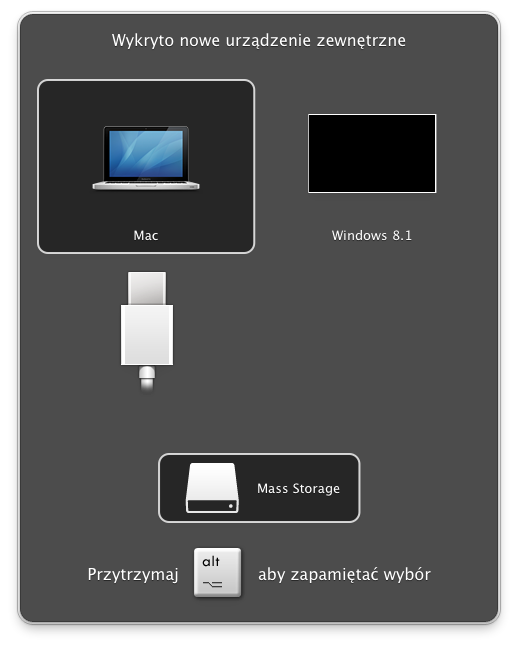
W tym momencie, możemy wybrać do którego systemu na zostać podłączony dysk. Jeśli wybierzemy platformę Microsoftu, dostęp do dysku z poziomu OS X nie będzie możliwy, ale możliwe stanie się zarówno wklejanie jak i usuwanie zawartości dysku z NTFS. Co ważne, korzystając z Parallels możemy bezproblemowo przeszukiwać dyski systemowe Maca i edytować z nich dowolną zawartość. Tym samym nawet przenoszenie plików stworzonych wyłącznie na OS X, jest w pełni możliwe.
To kolejny ważny argument, dla którego warto mieć wgraną platformę do wirtualizacji na każdym Macu. Jak już wspomniałem kilka razy, plusem tej platformy jest to, że mamy w niej dostęp do tysięcy unikalnych rozwiązań i nie rezygnując z jakiego, które oferuje Windows.

Apple
featured
jak podłączyć dysk NTFS do Mac
Mac
Mac NTFS
MacBook NTFS
NTFS
NTFS do Mac
NTFS Mac
NTFS OS X
NTFS OSX
NTFS to Mac
system plików





12 replies on “NTFS w Mac dzięki Windows!”
Czy to samo rozwiazanie będzie pomocne jeśli chce skopiować na maca dane z dysku zew. wgrane na windowsie.
Oczywiście. W takim jednak wypadku (samo kopiowanie, bez usuwania danych z dysku zewnętrznego), może odbyć się jednak z poziomu samego Maca. Domyślne OSX umożliwia tylko odczyt NTFS: a jeśli dane można odczytać, zwykle też można je skopiować. Tak jest i w tym wypadku 🙂
a jak zrobić by mając dwa komputery (jeden z Win 7, drugi z OS X 10.9) i pendrive zapisać dane na macu i przenieść bez problemu do Windowsa?
Użyć systemu plików FAT32 lub eXFAT. Pisałem o tym szerzej w innym artykule: http://helpmac.pl/makowe-i-niemakowe-systemy-plikow/
[…] z pominięciem głównego systemu. Od lat korzystam w ten sposób z zewnętrznej drukarki, dysków w NTFS, a od kilku miesięcy także z anteny WiFi. W takim zestawie adapter WiFi nie musi być zgodny z OS […]
Specjalne instalowanie Windowsa, żeby podłączać dysk zewnętrzny jest raczej nieporęcznym rozwiązaniem. Korzystam z rozwiązania, które znalazłam tutaj: http://www.pomocmac.pl/nowy-dysk-nie-dziala-jak-sformatowac-dysk-zewnetrzny-i-czytac-dyski-ntfs-na-macu/ i korzystam z programu Paragon NTFS od jakiegoś czasu i działa to rewelacyjnie! Ani razu jeszcze się nie zawiodłam 🙂 Polecam wszystkim ten program!
Oczywiście, rozwiązanie to polecam to osobom, które aktywniej wykorzystują możliwości jakie daje symbioza Windowsa i Maca. Twój program jest bardzo dobry, choć nie gwarantuje takiej zgodności, jaką może dać fabryczny Windows. Ja korzystałem z jego odpowiednika od firmy Paragon: HFS+ for Windows i przyznaję, że miałem przez niego trochę problemów… Ale to temat na inny artykułów.
a wiesz moze czemu przy probie skopiowania czegokolwiek przez windowsa na dysk zewnetrzny, pojawia mi sie komunikat,ze nie mam do tego uprawnien. przerzucanie miedzy biurkiem a pulpitem windows jest ok,ale jak chce z pulpitu windowsa,czy biurka OSX wgrac na dysk, nie mam mozliwosci.
A podpinasz dysk bezpośrednio do Windowsa, czy widzisz go poprzez Maca?
Sprawdzisz to tu:
Probowalem i tak i tak, jak podpinam do maca to widac go w windowsie, jak pod windowsa, to nie ma go w ” moj komputer” wcale.
jest też bardzo ciekawy sposób na szybki dostęp do plików ntfs w macbookach – download.net.pl/jak-uzyskac-dostep-do-dyskow-ntfs-w-komputerach-apple/n/9224/ z którego po prostu warto skorzystać. bo działą i jest łatwy do wprowadzanie.
[…] z pominięciem głównego systemu. Od lat korzystam w ten sposób z zewnętrznej drukarki, dysków w NTFS, a od kilku miesięcy także z anteny WiFi. W takim zestawie adapter WiFi nie musi być zgodny z OS […]
Comments are closed.